

📬 La IA de la semana, en 5 minutos, con un prompt listo para copiar. Gratis, cada sábado en tu correo.
Escribir un mensaje largo cuesta; decirlo en voz alta, no. Glaido es un programa de dictado por voz gratis para Windows 11 (y también para Mac y Linux): mantienes dos teclas pulsadas, hablas, sueltas y el texto aparece donde tengas el cursor. El 10 de noviembre de 2026 lo instalamos en un ordenador con Windows, con una cuenta gratuita, y lo probamos con la voz de una persona real. Te contamos qué hace bien, dónde se equivoca y qué función no conseguimos que respondiera.
En 30 segundos
- Es muy fácil de arrancar: el instalador pesa 11 MB y su atajo (Ctrl + Win mantenidas) funciona en un teclado español sin cambiar nada.
- Escribe en otros programas: comprobamos que pega el texto en un cuadro de texto de otro programa de Windows y que lo apunta en un historial con el nombre de ese programa.
- Es más literal que otras opciones: quita el «eh» y el «em», pero deja el «o sea» y no borra tus rectificaciones.
- No es infalible: un nombre propio, «Jaén», salió como «Hain», y su función «Comandos» no nos devolvió ninguna respuesta.
- Gratis: 2.000 palabras por semana, sin límite de tiempo.
Qué es Glaido y para qué sirve
Glaido es una aplicación de dictado por voz con inteligencia artificial. La instalas, mantienes una combinación de teclas, hablas y el texto se escribe solo en el programa que tengas abierto: un correo, un chat, un documento o la ventana de una herramienta de IA. Funciona en Windows 11, Mac y Linux. Nosotros solo probamos la versión de Windows.
Le sirve a quien escribe mucho y piensa mejor hablando: correos, notas, mensajes o instrucciones largas para ChatGPT o Claude. Si lo que buscas es el camino contrario, convertir texto en voz, mira nuestra prueba de Fish Audio. Y si quieres ver otra herramienta de dictado probada con el mismo método, tienes nuestra reseña de Typeless.
¿Glaido es gratis? Cuánto cuesta de verdad
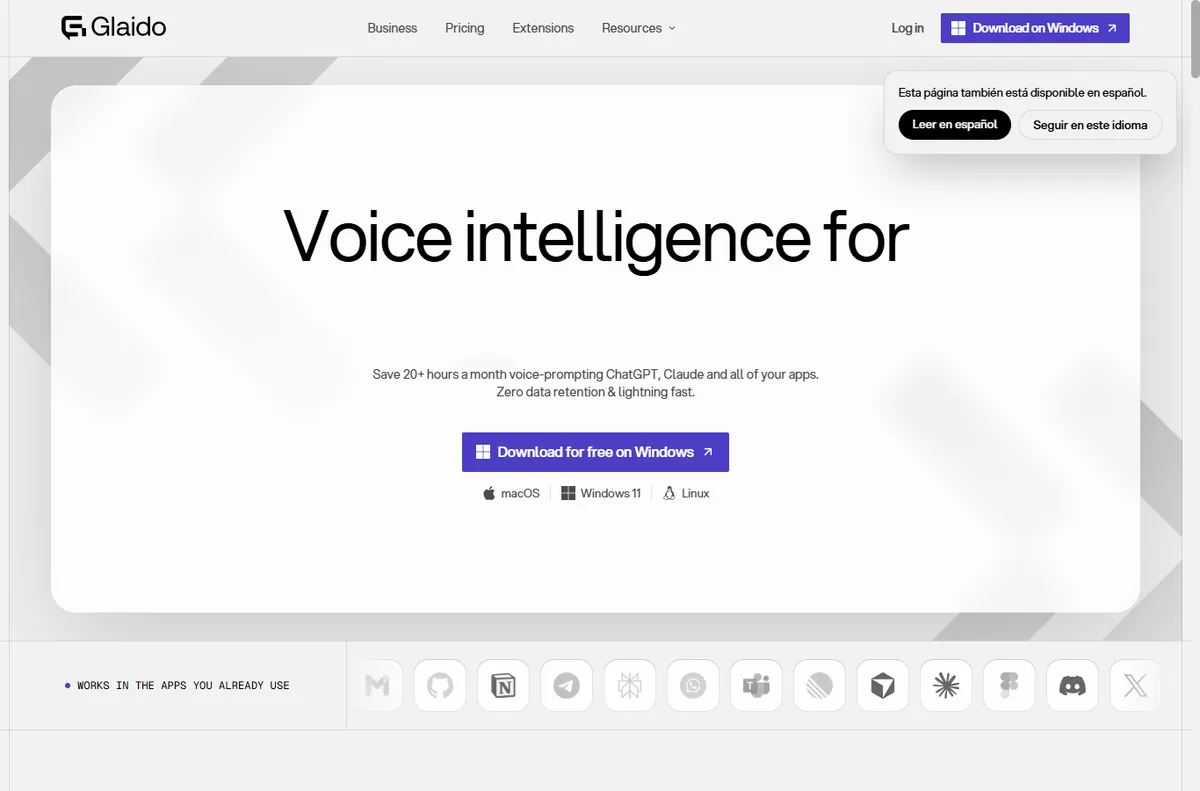
Miramos su página de precios el 10 de noviembre de 2026. Estos son los datos que vimos:
| Plan | Precio | Qué incluye |
|---|---|---|
| Basic (gratis) | 0 €, gratis para siempre | 2.000 palabras por semana, funciona en todas las aplicaciones, más de 100 idiomas, edición automática con IA, «modo agente» y el historial guardado en tu equipo |
| Pro | 13 € al mes pagando por año, o 15 € al mes pagando mes a mes (en dólares, su web enseñaba 17 $ con pago anual) | Todo lo del plan gratis, más palabras ilimitadas, varios usuarios en una factura, procesamiento prioritario, acceso anticipado a novedades y soporte prioritario |
| Enterprise | A consultar | Para empresas: acceso con SSO, procesamiento dedicado y API |
Lo que pasa al empezar: a diferencia de otras herramientas, no nos dieron un periodo de prueba de un plan de pago: la cuenta nueva empezó directamente en el plan gratis, con el límite de 2.000 palabras por semana. Con todas nuestras pruebas gastamos 94, así que hay margen de sobra para decidir. No llegamos a agotar el límite, por lo que no sabemos qué ocurre al alcanzarlo. Los precios cambian según el país desde el que los mires y pueden variar. Nosotros no contratamos ningún plan de pago.

Paso a paso: de la descarga al primer dictado
1Crea tu cuenta
Para descargar el programa hay que registrarse primero en su web. Puedes entrar con Google, GitHub, Apple o con un correo. Con el correo te piden nombre, apellido y una contraseña de entre 12 y 128 caracteres que lleve mayúscula, minúscula, número y símbolo. Te mandan un mensaje con un enlace para confirmar el correo; lo pulsas y entras directamente en tu cuenta, que ya aparece como «Free plan».
2Descarga e instala
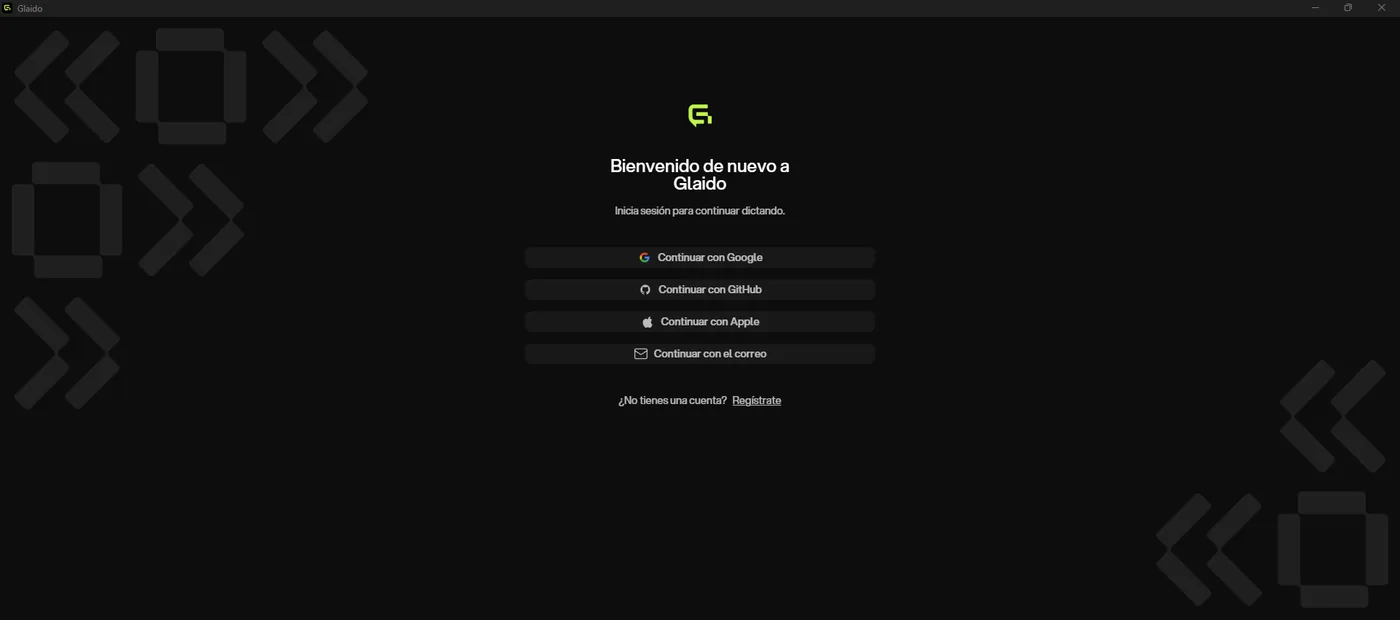
Desde tu cuenta pulsas «Download for Windows». El instalador pesa unos 11 MB (para que te hagas una idea, el de Typeless pesaba 175 MB) y tenía una firma digital válida de la empresa que lo publica. Nosotros lo instalamos en modo silencioso, así que no podemos contarte cómo es su asistente de instalación. Al abrirlo por primera vez se ve una ventana grande con el aviso «Bienvenido de nuevo a Glaido» y las opciones para iniciar sesión.
3Entra con tu correo
Al elegir «Continuar con el correo» aparecen dos pestañas: Contraseña y Magic link. El formulario está dentro de la propia aplicación, no se abre el navegador. Un detalle: la primera vez que pulsamos el botón tardó en reaccionar y tuvimos que repetir el clic.
4El asistente de cuatro pasos
Nada más entrar te guía por cuatro pantallas cortas: permiso del micrófono («el audio nunca se almacena», dice la aplicación), una prueba del micrófono, la elección de idiomas (detectó español) y un primer dictado de prueba.


5El atajo: mantén pulsado y habla
Glaido se maneja con un atajo que mantienes pulsado mientras hablas: por defecto Ctrl + Win. Lo sueltas y el texto se escribe. Y aquí va una buena noticia para quien tenga un teclado español: funcionó a la primera, sin cambiar nada. En la reseña de Typeless contamos que su atajo por defecto, la Alt de la derecha, no responde en un teclado español porque allí es «AltGr». Glaido evita ese problema.
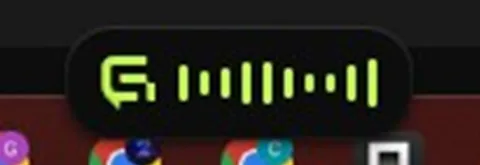
Mientras hablas, aparece una pequeña «isla» abajo, en el centro de la pantalla, con el logotipo de Glaido y unas barras de sonido que se mueven con tu voz. Es la señal de que te está oyendo.
Lo que hizo con tres dictados reales
Una persona leyó en voz alta tres textos, con sus titubeos incluidos. Los dos últimos los dictó directamente en un cuadro de texto de otro programa de Windows (una ventana sencilla que preparamos para la prueba), no en la pantalla del asistente. Esto es lo que Glaido escribió:
| Lo que se leyó (resumen) | Lo que escribió |
|---|---|
| «Em, oye, ¿podemos, o sea, mover el standup a las 9? Eh, no, espera, las 9 no me vienen bien, así que mejor a las 9 y media.» | «Oye, ¿podemos, o sea, mover el stand-up a las 9? No, espera, a las 9 no me viene bien, así que mejor a las 9 y media.» |
| Un correo a «Sarah» firmado «Jack», con un teléfono dictado en cifras y, al final, la corrección: «No es Sarah, es Sara, sin hache». | «Hola Sara, soy Jack. Te escribo para confirmar la reunión del jueves a las 5. Mi teléfono es el 600 123 456. Perdón, no es Sara, es Sara sin H. Un saludo.» |
| Una nota de viaje con una rectificación: «la maleta grande… no, espera, mejor solo maleta de mano», y reservar un taxi «para las siete». | «Para el viaje necesito el pasaporte, el cargador y un abrigo. Ah, y la maleta grande. No, espera, mejor solo maleta de mano, que la facturada cuesta extra, y reservar el taxi para las 7:00.» |
Lo que hizo bien: quitó los «em» y los «eh», puso la puntuación y las mayúsculas, escribió «stand-up» con guion, dio formato al teléfono (600 123 456) y corrigió «Sarah» por «Sara» desde el principio del correo. Todo ello pegado en el programa donde estaba el cursor, que es lo que importa.
Lo que hizo peor: es mucho más literal. Conserva el «o sea», deja las dos horas del primer mensaje («a las 9… mejor a las 9 y media») en lugar de quedarse con la última, mantiene la frase de la rectificación en el correo («no es Sara, es Sara sin H») y no convierte la nota del viaje en una lista. Además, en el primer ejemplo escribió «a las 9 no me viene bien» cuando el texto leído decía «no me vienen bien». Es una diferencia importante con Typeless, que en nuestra prueba sí se quedó con la última rectificación y ordenó las notas.


Los nombres propios: un fallo que conviene conocer
En la prueba de «Comandos» (abajo te contamos qué es) se pronunció la frase «¿Qué tiempo va a hacer mañana en Jaén?». Glaido la escribió «¿Qué tiempo va a hacer mañana en Hain?». Es un error de nombre propio, justo el tipo de fallo que no se ve a simple vista. Su pantalla «Diccionario» existe para esto: dice que si añades un nombre o un término, cualquier falta que Glaido cometa con él «podrá corregirse de una vez por todas». No llegamos a probarlo, así que no podemos decirte si funciona.

«Comandos»: la función de preguntar, que no conseguimos que respondiera
Además de dictar, Glaido tiene un modo llamado Comandos («Commands» en la propia aplicación): mantienes Ctrl izquierda + Alt izquierda y le preguntas lo que quieras, y según su descripción responde en el momento o hace tareas con las herramientas que tiene activadas: búsqueda en internet, leer una página, resumir un vídeo de YouTube, investigar a fondo, hacer cuentas, buscar archivos o analizar una imagen. También admite conectar otras aplicaciones (los llaman «servidores MCP»). Los ajustes de esas herramientas, por cierto, aparecen en inglés aunque la aplicación esté en español.


Dentro de la aplicación: historial, formato y más
Al terminar el asistente se abre el panel principal, con un menú a la izquierda: Inicio, Formato, Diccionario, Snippets, Comandos e Insights, y abajo Ajustes. En el inicio aparecen tus estadísticas: en nuestra prueba, 94 palabras, 114 palabras por minuto y «2,2 veces más rápido que escribir», según la propia aplicación (son cifras suyas, medidas con muy pocos dictados).

Actividad (el historial). En el inicio aparece la lista de lo que dictaste, con la hora y el programa donde lo escribiste (en nuestro caso, la ventana de pruebas). Hay un buscador de transcripciones. El propio programa dice que el historial se queda en tu ordenador; es lo que cuenta su web y no lo hemos podido comprobar.

Formato. Puedes fijar «un estilo para todas las apps», tiene una regla ya hecha para el correo (Gmail y Outlook) y deja crear reglas propias para otros programas. No probamos estas reglas.

Snippets. Son atajos de texto: dices una frase corta y Glaido escribe un bloque completo (por ejemplo, tu firma o una respuesta que repites). Vienen vacíos y tampoco los probamos.
Insights. Es un panel de estadísticas que se desbloquea con el uso («se abre tras 14 días», «tras un mes», «tras usar 5 aplicaciones»). Nosotros solo vimos las pantallas bloqueadas, algunas con textos en inglés.
Tres frases para decirle a Glaido y sacarle partido
Estas son las que mejor te irán según lo que vimos. Dilas con naturalidad, cambiando lo que está entre corchetes:
La primera sirve para un correo o un mensaje rápido; la segunda, para dictarle una instrucción larga a ChatGPT o a Claude sin teclear, que es el uso que más destaca Glaido en su web; y la tercera es un truco para los nombres propios: en nuestra prueba, deletrear «Sarah» por «Sara» sí funcionó, mientras que «Jaén» salió mal sin deletrearlo. Y una regla de oro: relee los nombres, las cifras y las horas antes de enviar.
Lo que NO probamos
Para que sepas dónde acaba esta reseña: no probamos la versión de Mac ni la de Linux, ni el plan Pro de pago, ni los Snippets, las reglas de Formato, el Diccionario, el modo «manos libres» de Comandos ni las herramientas conectadas. No lo probamos en programas de uso diario como Word, Gmail o WhatsApp, solo en un cuadro de texto de pruebas. Tampoco probamos la traducción, no medimos qué pasa cuando se agotan las 2.000 palabras semanales y no comprobamos sus promesas de privacidad, como que no guarda tu audio: solo repetimos lo que dice su web. Y, como hemos contado, Comandos no nos respondió. Probamos con una sola voz, en un solo ordenador y en pocos dictados.
Nuestro veredicto en preguntas de sí o no
| Pregunta | Respuesta | Por qué |
|---|---|---|
| ¿Escribe bien lo que le dictas? | Sí | En los tres dictados puso la puntuación, dio formato al teléfono y corrigió «Sarah» por «Sara». |
| ¿Quita los titubeos y se queda con tu última idea? | No del todo | Quitó «em» y «eh», pero dejó el «o sea», las dos horas y la frase de la rectificación. |
| ¿Funciona sin tocar nada con un teclado español? | Sí | El atajo por defecto (Ctrl + Win) respondió a la primera. |
| ¿Escribe en otro programa de Windows? | Sí | Pegó el texto en un cuadro de texto ajeno a Glaido y lo anotó en el historial con el nombre de ese programa. No lo probamos en Word, Gmail ni WhatsApp. |
| ¿Acierta los nombres propios? | No siempre | «Jaén» salió como «Hain»; no probamos el diccionario. |
| ¿Responde a preguntas con la función Comandos? | No lo comprobamos | En dos intentos solo escribió la pregunta, sin respuesta. |
| ¿Se puede usar gratis? | Sí | 2.000 palabras por semana, sin fecha de caducidad; nosotros gastamos 94. |
| ¿Es ligero de instalar? | Sí | Un instalador de 11 MB con firma digital válida. |
| ¿Comprobamos sus promesas de privacidad? | No | Solo repetimos lo que dice su web. |
Para quién sí y para quién no
Sí, si escribes muchos correos, mensajes o instrucciones para herramientas de IA y quieres hablar en lugar de teclear; si tienes un teclado español y no quieres pelearte con los atajos; y si te basta con que el texto salga fiel a lo que dices y lo arreglas tú después. También si quieres probarlo sin pagar: el plan gratis no caduca.
No, si esperas que el programa te limpie y reordene lo que dices (en nuestra prueba hizo mucho menos de eso que otras herramientas); si necesitas nombres, cifras u horas siempre exactos sin repasar; o si trabajas con información muy delicada y no estás seguro de enviar tu voz a un servicio externo.
Conclusión
Lo mejor de Glaido es lo fácil que resulta empezar: un instalador de 11 MB, un atajo que funciona en un teclado español y un texto que aparece en cualquier programa. Lo peor, que es más literal de lo que promete su web y que un nombre propio salió mal; y que la función de preguntar no nos respondió. Úsalo para ganar tiempo al escribir, no para fiarte a ciegas: dicta, lee y entonces envía.
¿Dudas entre este y otro? Lee nuestra comparativa entre Glaido y Typeless, ronda a ronda y con la misma voz.
Aviso de afiliación y transparencia: iaranking.com participa en el programa de afiliados de Glaido y puede recibir una comisión si contratas un plan de pago a través de nuestros enlaces. Esa comisión no la paga el lector ni encarece el precio. Las opiniones son nuestras. Prueba realizada el 10 de noviembre de 2026 en Windows con una cuenta gratuita; precios, límites y funciones pueden cambiar. Las capturas de pantalla son nuestras. Los textos de los dictados de ejemplo son los que usamos también con otras herramientas de dictado para poder compararlas.

Contenido elaborado con la asistencia tecnológica de AURA y supervisión editorial. Sobre IARanking → Fermín Sánchez es el responsable editorial de IARanking. Analizamos, comparamos y rankeamos herramientas de inteligencia artificial con criterio independiente, sin marketing, para ayudarte a elegir la IA que de verdad necesitas.