

📬 La IA de la semana, en 5 minutos, con un prompt listo para copiar. Gratis, cada sábado en tu correo.
Hablar es mucho más rápido que escribir, pero casi nunca hablamos «limpio»: titubeamos, nos rectificamos, repetimos. Typeless promete que le hablas como hablas de verdad y te escribe el texto ya arreglado, en cualquier programa. El 7 de noviembre de 2026 lo instalamos en un ordenador con Windows, con una cuenta gratuita, y lo probamos con la voz de una persona real. Te contamos qué hace muy bien, dónde se equivocó y un problema con el teclado español que tienes que conocer antes de empezar.
En 30 segundos
- Dictar funciona muy bien: quita las muletillas («eh», «o sea»), se queda con tu última rectificación y da formato a listas, teléfonos y correos.
- En un teclado español, el atajo que trae no funciona: la tecla Alt de la derecha es en realidad «AltGr» y no le hace caso. Hay que cambiarla.
- No es infalible: al traducir, «9 dólares» salió como «$90», y al pedirle que redactara un correo, la primera vez ignoró lo que dijimos.
- Gratis: empiezas con 3 días de Pro y después te quedas en 2.000 palabras por semana.
Qué es Typeless y para qué sirve
Typeless es un programa de dictado por voz con inteligencia artificial. Lo instalas en el ordenador, pulsas una tecla, hablas, vuelves a pulsarla y el texto aparece escrito donde tengas el cursor: un correo, un documento, un chat. Su promesa es que no tienes que hablar «como un robot»: puedes dudar, rectificarte y salirte por la tangente, y él ordena el resultado. Existe para Windows, Mac y Linux, y también para móvil (iPhone y Android). Nosotros solo probamos la versión de Windows.
Le sirve a quien escribe mucho y piensa mejor hablando: quien contesta correos, redacta notas, atiende clientes o no tiene paciencia con el teclado. Si lo que necesitas es el camino contrario, convertir texto en voz, mira nuestra prueba de Fish Audio.
¿Typeless es gratis? Cuánto cuesta de verdad
Miramos su página de precios y la pantalla de planes de la propia aplicación el 7 de noviembre de 2026. Estos son los datos que vimos:
| Plan | Precio | Qué incluye |
|---|---|---|
| Free (gratis) | 0 $ | Palabras limitadas, precisión estándar, traducir, preguntar, diccionario personal, más de 100 idiomas |
| Pro | 12 $ al mes pagando por año, o 30 $ al mes pagando mes a mes | Todo lo del plan gratis, más palabras ilimitadas, mejor precisión, prioridad cuando hay mucha demanda y sincronización en la nube entre dispositivos |
| Enterprise | A consultar | Para empresas grandes |
Lo que pasa al empezar: al crear la cuenta te dan 3 días de prueba del plan Pro. Pasados esos días, la propia aplicación nos avisaba de que el límite baja a 2.000 palabras por semana. No esperamos a que acabara la prueba, así que no sabemos qué se siente al toparse con ese tope. Los precios son los de su web, en dólares, y pueden cambiar. Nosotros no contratamos ningún plan de pago.

Paso a paso: de la descarga al primer dictado
1Descarga e instala
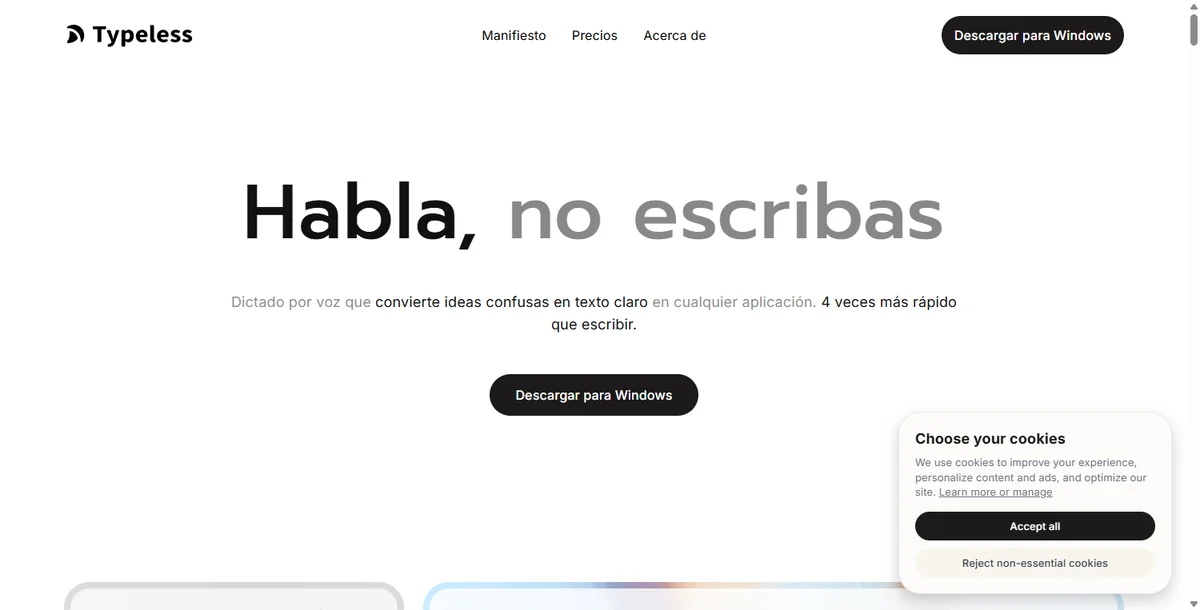
Desde su web pulsamos «Descargar para Windows». El instalador pesa unos 175 MB y tenía una firma digital válida de la empresa que lo publica. Nosotros lo instalamos en modo silencioso, así que no podemos contarte cómo es su asistente de instalación; al abrirlo por primera vez aparece una ventana de bienvenida.
2Entra con tu correo
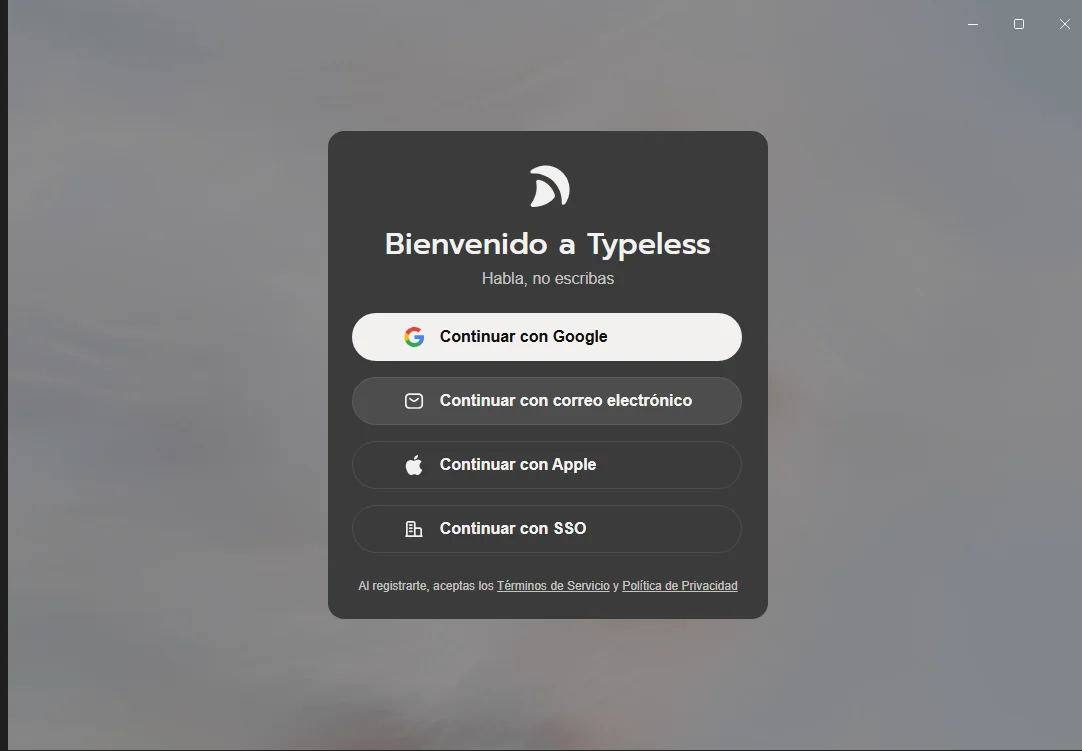
Te ofrece entrar con Google, con correo electrónico, con Apple o con una cuenta de empresa (SSO). Nosotros elegimos el correo. La aplicación abre una página en el navegador, te manda un código de 6 dígitos al correo, lo escribes, y la página te propone «Abrir Typeless». Un detalle: con una dirección que llevaba el signo «+» (como nombre+typeless@gmail.com) el botón de continuar no se activó. Con la variante con punto, sí.
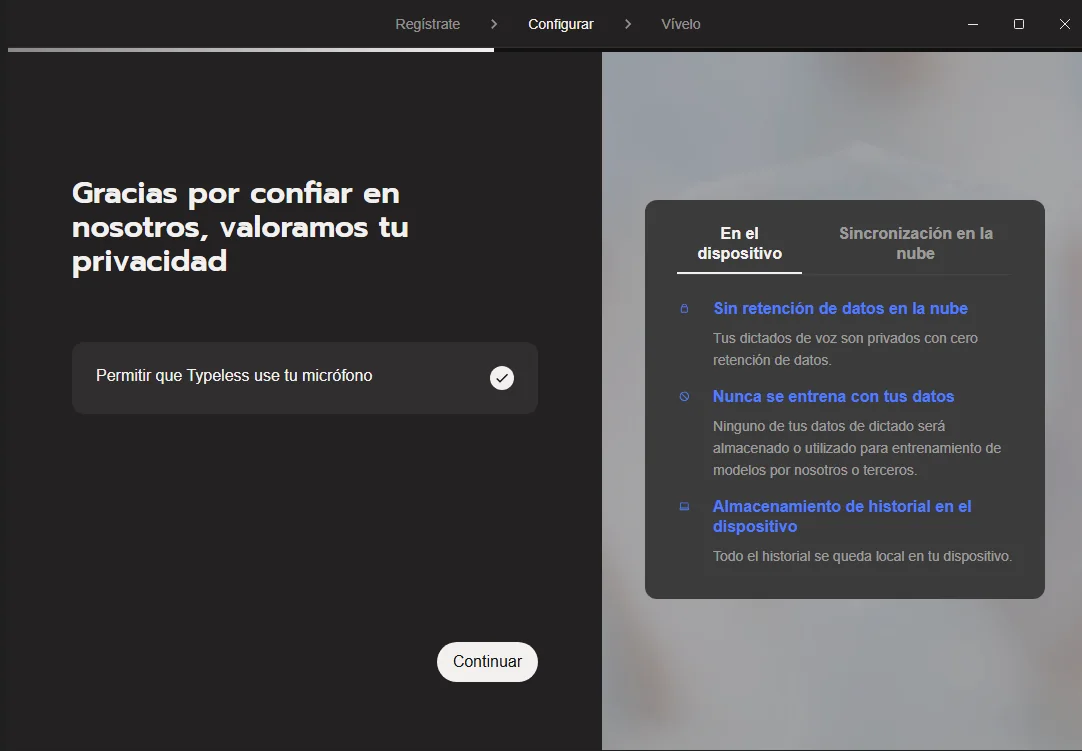
3Dale permiso al micrófono
El asistente de configuración te pide permiso para usar el micrófono y luego te hace una prueba: hablas y debes ver unas barras azules moverse. Después te enseña cada función con ejemplos para leer en voz alta.
4Cuidado con el atajo si tu teclado es español
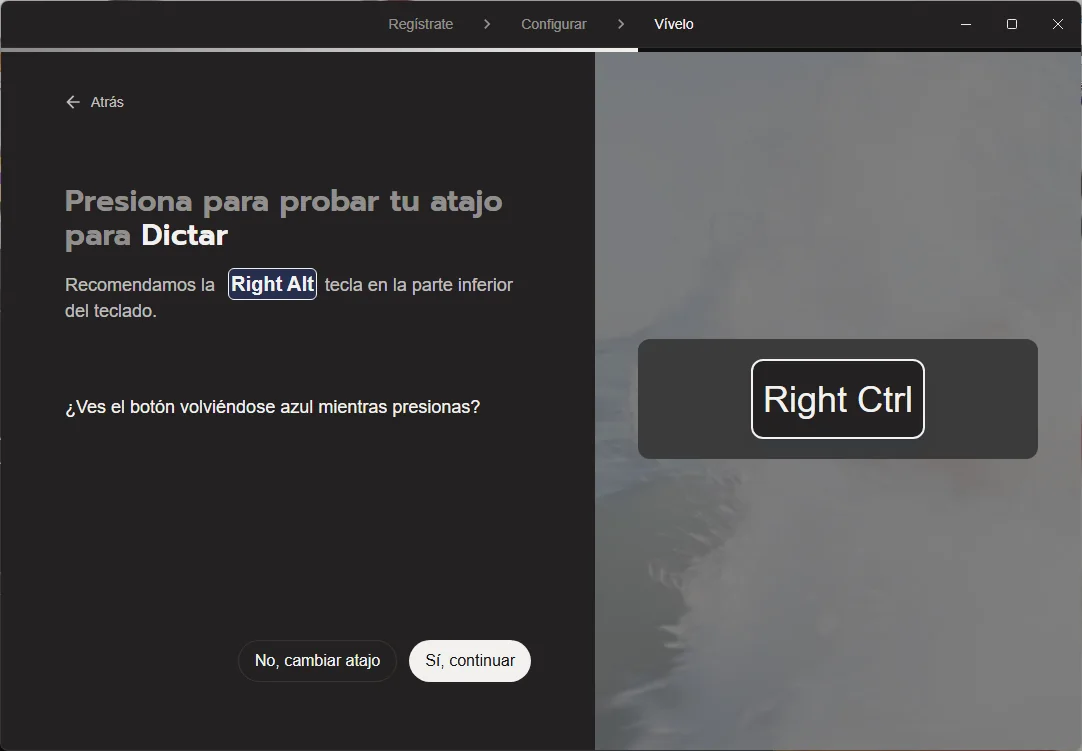
Typeless se maneja con una tecla. Por defecto propone Alt derecha para dictar (y combinaciones con ella para traducir y preguntar). En nuestro teclado español esa tecla no hizo absolutamente nada. La razón es que en España la Alt de la derecha es la tecla «AltGr», que Windows trata como si fueran dos teclas a la vez, y el programa no la reconoce. La persona que probaba la pulsó una y otra vez sin ningún resultado.

5Pulsa, habla y vuelve a pulsar
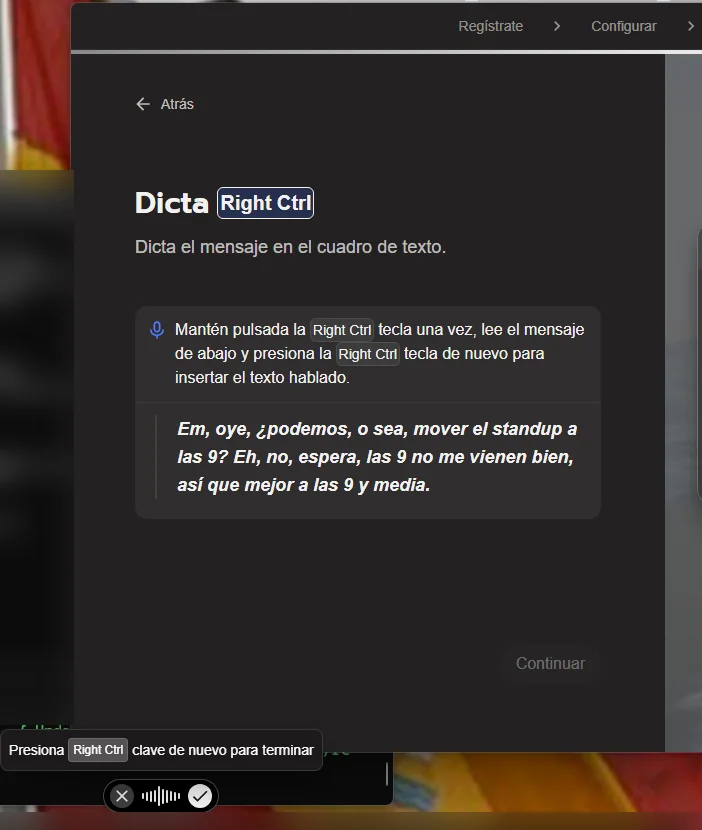
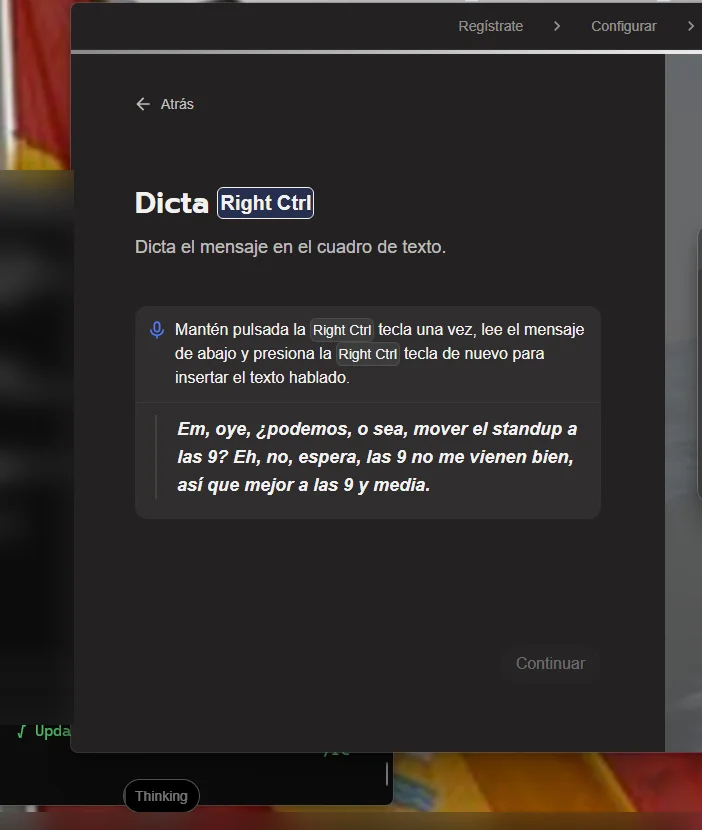
El gesto es siempre el mismo: pulsas el atajo, sale una barra negra en la parte baja de la pantalla con el aviso «Presiona Right Ctrl de nuevo para terminar», hablas, vuelves a pulsar y la barra muestra «Thinking» mientras prepara el texto. A los pocos segundos el texto aparece escrito.
Lo que hizo con cuatro dictados reales
Una persona leyó en voz alta los mensajes de ejemplo del asistente, con sus titubeos incluidos. Esto es lo que Typeless escribió:
| Lo que se dijo (resumen) | Lo que escribió |
|---|---|
| «Em, oye, ¿podemos, o sea, mover el standup a las 9? Eh, no, espera, las 9 no me vienen bien, así que mejor a las 9 y media.» | «¿Podemos mover el stand-up a las nueve y media?» |
| Un correo a «Sarah» con un teléfono dictado seguido, firmado «Jack», y al final: «Sara se escribe S-A-R-A, sin hache». | Correo con saludo, cuerpo y despedida, el teléfono como «600 123 456» y el nombre corregido a «Sara» arriba. |
| «Mi lista de lectura incluye El gran Gatsby, el primer libro de Harry Potter, em, ahora no me acuerdo del título, y Sapiens.» | Una lista numerada con «Harry Potter y la piedra filosofal» completado solo. |
| Una nota de viaje larga y desordenada, con una rectificación («en realidad, reservar el parking primero») y otra («la maleta, con la de mano sobra»). | Tres puntos ordenados, con el parking primero, la maleta de mano al final y las razones entre paréntesis. |
Es el mejor momento de la herramienta: entiende las rectificaciones, no copia las muletillas y completa lo que olvidaste. Una advertencia sensata: en la lista, el título del libro lo puso el programa por su cuenta. Acertó, pero conviene releer siempre antes de enviar.


Traducir mientras hablas: bien, pero con un error de cifras
En el modo traducir hablas en español y escribe en el idioma que elijas (puedes dejar hasta tres). Nosotros elegimos inglés del Reino Unido.

La primera vez escribió solo «Here it is.», es decir, el arranque de la frase y nada más. Repetimos y esta vez sí tradujo entero, pero con una cifra mal:


Preguntar y reescribir: lo más sorprendente… y lo más irregular
El tercer modo sirve para pedirle cosas con la voz: que escriba un texto, que reescriba uno que tengas seleccionado o que conteste una pregunta. Aquí pasaron cuatro cosas distintas.
1) Pedirle un correo, primera vez: falló. Se le dijo la frase entera («Escríbele un correo a Emma y pregúntale si está libre este viernes por la tarde. Fírmalo como Will») y escribió un correo genérico, sin el viernes y sin la firma «Will».

2) La misma petición, segunda vez: bien. Esta vez incluyó el viernes por la tarde y la firma «Will», aunque añadió por su cuenta la idea de «reunirnos», que nadie había dicho.

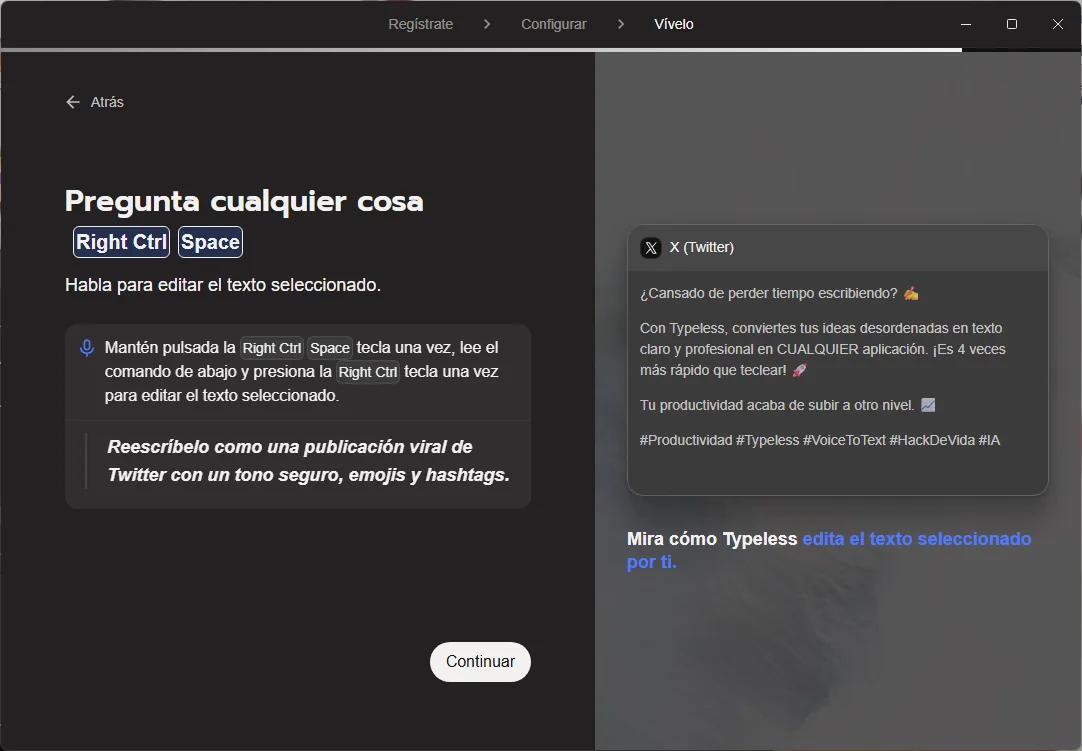
3) Reescribir un texto seleccionado: muy bien. Seleccionamos un párrafo sobre la propia herramienta y dijimos «Reescríbelo como una publicación viral de Twitter con un tono seguro, emojis y hashtags». Devolvió un tuit con gancho, emojis y cinco etiquetas.
4) Hacerle una pregunta: contestó con datos de hoy. Preguntamos «¿Cuáles son las últimas noticias de IA de hoy?» y salió una ventana con una respuesta que citaba la fecha del día (7 de noviembre de 2026) y varias noticias. No comprobamos una por una esas noticias, así que no podemos garantizarte que sean ciertas; lo que sí vemos es que el programa consulta información actual y no solo lo que sabe de antes.

El asistente también enseña que este modo puede lanzar «acciones rápidas» del tipo «abre YouTube y busca entrenamientos de yoga» o «busca restaurantes cercanos en Google Maps». No las probamos.

Dentro de la aplicación: historial, diccionario y privacidad
Terminada la configuración (te hace tres preguntas rápidas sobre cómo conociste la herramienta, tu rol y tu sector), se abre el panel principal con tres secciones.

Historial. Guarda todo lo que dictas, con la hora. Por defecto lo conserva «para siempre» y solo en tu ordenador; la sincronización en la nube viene desactivada. Según el propio programa, tus dictados «son privados, con cero retención de datos» en sus servidores. Eso es lo que dicen; nosotros no lo hemos podido comprobar. También anota los intentos en los que no oyó nada: «El audio está en silencio», con un botón «Reintentar».


Diccionario. Puedes añadir a mano nombres o palabras que suele escribir mal, o importarlas de un archivo. Añadimos «IA ranking» y lo aceptó al momento. También dice que aprende palabras de tus correcciones, pero no lo llegamos a ver funcionar.

Ajustes. Aquí se cambian los atajos y los idiomas de traducción. Hay además una sección de «personalización» (el programa dice que aprende tu estilo) que en nuestra prueba marcaba un 0 % por falta de datos.

Tres frases para decirle a Typeless y sacarle partido
Estas son las órdenes que más nos sirvieron en el modo «Preguntar». Cámbialas por tus datos y dilas con naturalidad:
La primera sirve con el cursor en un cuadro vacío; la segunda y la tercera, con el texto ya seleccionado. Y una regla de oro: repite el nombre, el día y la cifra al final si son importantes. Nuestro primer correo falló justo en eso.
Lo que NO probamos
Para que sepas dónde acaba esta reseña: no probamos la versión de móvil, ni Mac ni Linux, ni el plan Pro de pago, ni la sincronización en la nube, ni los tonos distintos por aplicación, ni el «modo susurro». Tampoco pudimos comprobar el dictado dentro de un programa real como un procesador de textos: en dos intentos con un cuadro de texto en el navegador, el texto no llegó al cuadro (se transcribió en el historial, pero no se escribió donde estaba el cursor). No sabemos si fue un problema de ese navegador o del programa, así que pruébalo tú en tu programa habitual antes de decidir. Tampoco medimos qué pasa cuando se acaban las 2.000 palabras semanales del plan gratis.
Nuestro veredicto en preguntas de sí o no
| Pregunta | Respuesta | Por qué |
|---|---|---|
| ¿Escribe bien lo que le dictas, con tus titubeos? | Sí | En los cuatro dictados quitó muletillas, respetó la última rectificación y dio formato. |
| ¿Funciona sin tocar nada con un teclado español? | No | El atajo por defecto (Alt derecha, «AltGr») no responde; hay que cambiarlo. |
| ¿Es fácil cambiar el atajo? | No | La ventana de cambio no nos guardó bien la tecla; tuvimos que editar su archivo de ajustes. |
| ¿Traduce sin errores de cifras? | No | «9 dólares» salió como «$90», y un intento salió cortado. |
| ¿Hace caso siempre cuando le pides un texto? | No | La primera vez ignoró el viernes y la firma; la segunda acertó, con un añadido inventado. |
| ¿Reescribe un texto seleccionado a tu gusto? | Sí | Convirtió un párrafo en un tuit con tono, emojis y hashtags. |
| ¿Responde preguntas con información de hoy? | Sí | Citó la fecha del día; no comprobamos las noticias una a una. |
| ¿Se puede usar gratis? | Sí | 3 días de Pro al empezar y después 2.000 palabras por semana. |
| ¿Guarda tu historial fuera de tu ordenador? | No, por defecto | La nube viene desactivada; lo dice el propio programa, sin que lo hayamos comprobado. |
| ¿Comprobamos que escriba dentro de un programa real? | No | Dos intentos en el navegador no recibieron el texto. |
Para quién sí y para quién no
Sí, si escribes muchos correos, notas o mensajes y piensas mejor hablando; si tienes Windows, Mac o móvil; y si no te importa releer siempre el resultado antes de enviarlo. También si quieres probarlo sin pagar: con el plan gratis tienes de sobra para saber si te encaja.
No, si necesitas cifras, precios o fechas siempre exactas sin repasar; si no quieres cambiar el atajo en un teclado español; o si trabajas con datos muy delicados y no estás seguro de enviar tu voz a un servicio externo: nosotros no pudimos comprobar sus promesas de privacidad.
Conclusión
Lo mejor de Typeless es que de verdad ordena lo que dices: te quita las muletillas, se queda con tu última idea y te devuelve texto listo para usar. Lo peor son los tropiezos que no te avisan: un atajo que no funciona en el teclado español, una cifra que cambió sin decir nada y un correo que la primera vez ignoró lo esencial. Úsalo para ganar tiempo, no para fiarte a ciegas: dicta, lee y entonces envía.
¿Dudas entre este y otro? Lee nuestra comparativa entre Typeless y Glaido, ronda a ronda y con la misma voz.
Aviso de afiliación y transparencia: iaranking.com participa en el programa de afiliados de Typeless y puede recibir una comisión si contratas un plan de pago a través de nuestros enlaces. Esa comisión no la paga el lector ni encarece el precio. Las opiniones son nuestras. Prueba realizada el 7 de noviembre de 2026 en Windows con una cuenta gratuita; precios, límites y funciones pueden cambiar. Las capturas de pantalla son nuestras. Los mensajes de ejemplo de los dictados son los que propone el propio asistente de configuración de Typeless.

Contenido elaborado con la asistencia tecnológica de AURA y supervisión editorial. Sobre IARanking → Fermín Sánchez es el responsable editorial de IARanking. Analizamos, comparamos y rankeamos herramientas de inteligencia artificial con criterio independiente, sin marketing, para ayudarte a elegir la IA que de verdad necesitas.