
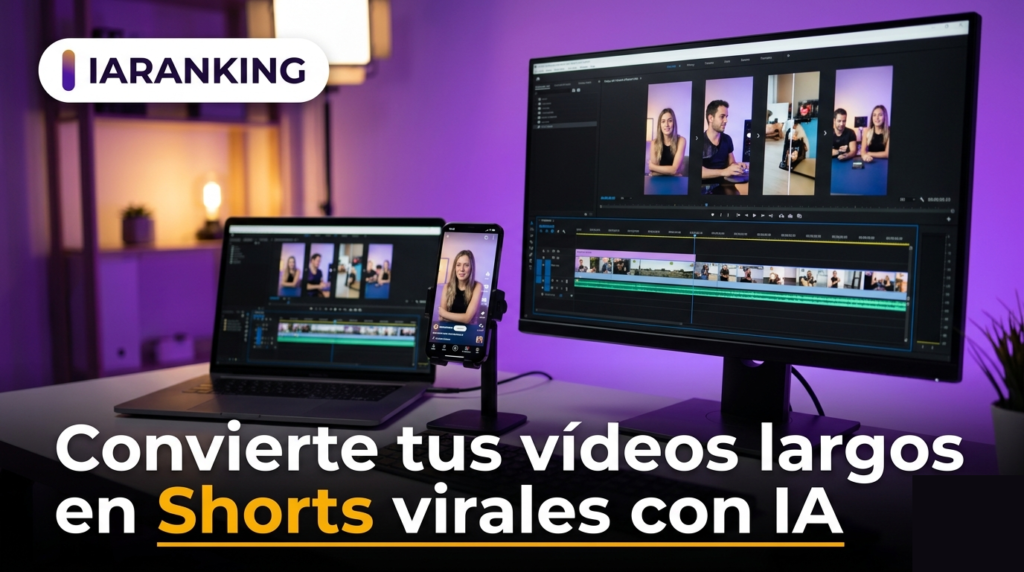
¿Vale la pena Opus Clip para tus Shorts? Análisis sincero
Si tienes contenido largo (twitch, youtube, podcasts) y te mueres por tener presencia en TikTok, Instagram Reels o YouTube Shorts, sabes que el cuello de botella no es la grabación, sino la edición. Seleccionar los mejores momentos, recortar, poner subtítulos animados y cambiar el formato a vertical es un trabajo que roba horas que no tienes. Ahí es donde entra Opus Clip, una herramienta que promete hacer todo esto por ti con un solo clic. ¿Funciona de verdad o es otra hype de IA? Vamos a verlo.
¿Qué es Opus Clip y cómo funciona?
Opus Clip es, básicamente, un asistente de edición impulsado por IA. Tú le das un enlace a un vídeo largo (o subes el archivo MP4) y la herramienta analiza el audio y el vídeo para detectar fragmentos con «potencial viral», los recorta automáticamente, los reencuadra a 9:16 (formato vertical) y les pone subtítulos dinámicos. Su objetivo es que puedas subir una semana de contenido en vertical en el tiempo que te toma tomarte un café.
El proceso es simple: pegas la URL, esperas unos minutos (dependiendo de la duración del original) y la IA te entrega una lista de clips candidatos para que los revises y descargues.
Características clave: ¿Qué hace realmente bien?
No todo es brillo en el mundo de la IA, pero Opus Clip tiene varios puntos sólidos que merece la pena desglosar:
- Detección de «Momentos Virales» (Opus Score): Esto es su gran gancho. La IA analiza la conversación y busca picos de emoción, risas, discusiones interesantes o frases con gancho. Luego, les asigna una puntuación para decirte cuál tiene más pegada. No es perfecto, pero suele acertar más que elegir al azar.
- Subtítulos animados automáticos: Hace tiempo que el 80% de la gente ve contenido con el sonido apagado. Opus Clip transcribe el audio y lo convierte en subtítulos estilo «karaoke» (se ilumina la palabra que se está pronunciando), lo que aumenta la retención. Soporta español, aunque a veces confunde términos locales.
- Reencuadre inteligente (Auto-reframing): Es lo más difícil de automatizar. Si tienes a dos personas hablando en horizontal, la IA debe recortar para que se vean bien en vertical. Opus Clip hace un seguimiento de los rostros (face tracking) decente para mantener al hablante centrado. A veces falla, pero suele haber una opción de «corte inteligente» que intenta solucionarlo.
- B-Roll automático: Una nueva función (en planes avanzados) permite rellenar los huecos del audio con imágenes de stock relevantes si el vídeo original se queda corto o es solo una imagen estática.
- Emoji y layout: Añade emojis relevantes en los subtítulos y cambia el layout para que no parezca un PowerPoint.
Novedades de OpusClip 4.0 (lanzada el 2 de noviembre de 2026)
OpusClip acaba de presentar su versión 4.0. Esto es lo que cuenta la propia empresa en su material oficial y lo que se ve en sus demostraciones. Todavía no hemos probado todas las funciones a fondo, así que te contamos lo que prometen y lo comprobaremos.
- Auto Edit: subes tu grabación en bruto, enciendes las ediciones que quieras (subtítulos, limpieza de la voz, efectos de sonido, B-roll, transiciones, color) y te devuelve un vídeo listo para publicar, sin línea de tiempo.
- Viral Hook: convierte tu primera frase en un gancho animado, con movimiento y efectos de sonido. Hay 20 estilos y sigue siendo tu voz y tus palabras. En pantalla, el interruptor aparece como «Auto hook».
- Motion Graphics: cuando dices una cifra, un nombre o una fecha, aparece animada en pantalla. Incluye 32 gráficos entre texto, datos, redes sociales y promoción.
- Recipes: guardas tu forma de editar una vez y la repites en tu siguiente vídeo con un clic.
Si quieres probarlo, OpusClip da a quien llegue desde nuestro enlace un 40 % de descuento en el primer mes del plan Pro (solo en el plan mensual): probar OpusClip 4.0 con el 40 % de descuento.
Precios de Opus Clip en 2026: cuánto cuesta de verdad
Comprobados en su página oficial de precios el 14 de agosto de 2026. La sorpresa es que el plan que de verdad necesita la mayoría cuesta 29 $ al mes, bastante menos de lo que la gente supone. Pero lo que decide no es el precio: es lo que te quitan en cada nivel, y en el gratuito hay una limitación que conviene conocer antes de invertir una tarde.
| Plan | Precio | Qué incluye | Dónde está la trampa |
|---|---|---|---|
| Free | 0 $ | 60 créditos al mes, hasta 1080p, reencuadre automático y subtítulos con emojis | Lleva marca de agua, no deja editar y —esto es lo importante— a los 3 días los clips dejan de poder exportarse. Si lo dejas para el fin de semana, has perdido el trabajo |
| Starter | 15 $/mes | 150 créditos al mes, recorte con puntuación de viralidad, subtítulos en más de 20 idiomas, publicación automática en YouTube Shorts, TikTok e Instagram Reels, editor y sin marca de agua | El B-roll es casi de adorno: 3 clips de imagen y 3 de archivo al mes. Sin B-roll de vídeo |
| Pro ⭐ | 29 $/mes | 3.600 créditos al año, espacio de equipo con 2 asientos, B-roll completo (imagen, vídeo y archivo), importar desde más de 10 fuentes, exportar a Adobe Premiere Pro y DaVinci Resolve, doblaje, programador de publicaciones y acceso limitado a la API | Los créditos son anuales, no mensuales: si te vienes arriba en enero, en noviembre vas justo |
| Business | A medida | Procesamiento prioritario, almacenamiento dedicado, API e integraciones a medida, contrato de servicio y soporte por canal propio de Slack | Solo tiene sentido con un equipo detrás. Lo usan Univision, HubSpot o LinkedIn, no un creador individual |

Dos apuntes antes de pagar. El primero: el español está entre los idiomas soportados, junto a otros veinte, algo que no todas las herramientas de este tipo cumplen. El segundo: en su web anuncian 90 créditos de regalo al registrarte y sin pedir tarjeta, que no hay que confundir con los 60 mensuales del plan gratuito; sirven para probarlo con un vídeo tuyo y ver el resultado antes de decidir.
El salto que importa es del Starter al Pro. Con 15 $ tienes el recorte automático y te quitas la marca de agua, pero tres clips de B-roll al mes se agotan en el primer vídeo. Si vas a publicar de forma regular, o vas al Pro o te quedas a medias.
Pros y Contras de Opus Clip
Nada es perfecto. Aquí el desglose honesto:
Lo que nos gusta (Pros)
- Ahorro de tiempo brutal: Pasa de tardar 3 horas en editar un clip a 3 minutos de revisión.
- Facilidad de uso: No necesitas saber usar Premiere o DaVinci. Si sabes pegar un enlace, sabes usarlo.
- Reconocimiento facial: Hace un buen trabajo siguiendo al hablante en el encuadre vertical.
- Subtítulos estilo TikTok: Son pegadizos y retienen la atención.
- Botón de «viralidad»: La función que sugiere clips basados en la emoción es muy acertada para podcasts de variedades.
Lo que se puede mejorar (Contras)
- A veces «inventa» contexto: Si el audio es malo, la transcripción (y los subtítulos) en español puede dejar mucho que desear o inventar palabras.
- Recortes agresivos: A veces corta una frase a medias porque cree que ahí termina la idea, cuando el punto clave venía después.
- Pago por minutos: Si tienes un vídeo de 4 horas, el procesamiento te puede salir caro en créditos.
- Personalización limitada: No tienes control total sobre cada transición o fuente como en un editor tradicional. Estás limitado a sus plantillas.
¿Para quién SÍ y para quién NO?
ÚSALO SI:
- Eres podcaster, streamer o youtuber de entrevistas y quieres reutilizar tu contenido sin volverte loco.
- No tienes habilidades de edición de vídeo y necesitas resultados rápidos para redes sociales.
- Tu contenido es hablado (conversaciones) y no muy visual.
NO LO USES SI:
- Necesitas un control artístico pixel-perfecto. Si eres editor profesional, Opus Clip te parecerá limitado.
- Tus vídeos son gameplay o visuales (sin mucha voz), ya que la herramienta analiza el audio para hacer el corte.
- Buscas una solución gratuita ilimitada; el plan Free se queda corto muy rápido.
¿Para quién NO es?
Si tu vídeo no tiene voz —música, imágenes de recurso, gameplay mudo—, Opus Clip no tiene de dónde agarrarse: trabaja sobre lo que se dice.
Veredicto Final
Opus Clip no es magia negra, pero está ridículamente cerca. Como redactores de iaranking.com hemos probado varias herramientas de «repurposing» y esta es de las mejores en relación calidad-precio. Sí, a veces falla el corte o el subtítulo tiene una typos, pero el 90% del trabajo sucio lo hace por ti. Si tu objetivo es escalar en TikTok o Shorts sin contratar a un editor, es una compra no brain. Lo recomendamos para empezar, crecer y desbloquear el tocho de vídeos que tienes en el disco duro.
Probar Opus Clip en iaranking →
¿Listo para convertir tus vídeos largos en Shorts virales?
Enlace de afiliado — nos ayudas a mantener iaranking sin coste para ti.
👉 Guía completa: Las mejores IA para crear vídeos y audio en 2026 — comparativa de todas las herramientas.
Algunos enlaces de este artículo son enlaces de afiliación. Si compras a través de ellos, iaranking puede recibir una comisión sin coste adicional para ti. Más información en nuestra política de divulgación de afiliación.

Contenido elaborado con la asistencia tecnológica de AURA y supervisión editorial. Sobre IARanking → Fermín Sánchez es el responsable editorial de IARanking. Analizamos, comparamos y rankeamos herramientas de inteligencia artificial con criterio independiente, sin marketing, para ayudarte a elegir la IA que de verdad necesitas.