
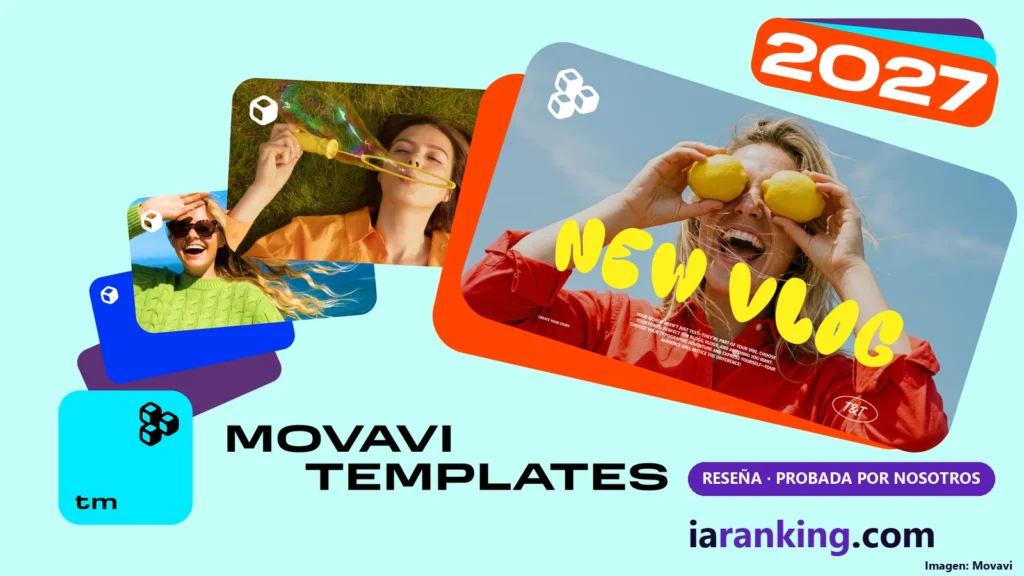

Quieres editar un vídeo —recortar, poner música, subtítulos, un par de transiciones— y no montar una carrera de piloto con un programa profesional lleno de botones. Pero casi todos los editores «fáciles» acaban en lo mismo: una suscripción que pagas mes tras mes para siempre. ¿Y si un editor sencillo, en español, se pudiera comprar una sola vez y ya fuera tuyo?
Eso es Movavi Video Editor, uno de los editores de vídeo para principiantes más veteranos del mercado (su empresa lleva desde 2004 y supera los 70 millones de usuarios). En esta reseña te cuento qué hace, cuánto cuesta de verdad, qué dicen sus usuarios y si merece la pena —con sus luces y sus sombras.
Actualización: lo que vimos al probar Movavi Video Editor 2027
Instalamos la versión 2027 (v27.1) y probamos las herramientas que más nos piden los lectores: pasar un vídeo horizontal a vertical y poner subtítulos solos. Para activar la licencia hay que iniciar sesión con una cuenta de Movavi: te manda un código al correo y, al entrar, el programa pasa de «versión gratuita» a completa.
1. Recorte automático: de horizontal a vertical
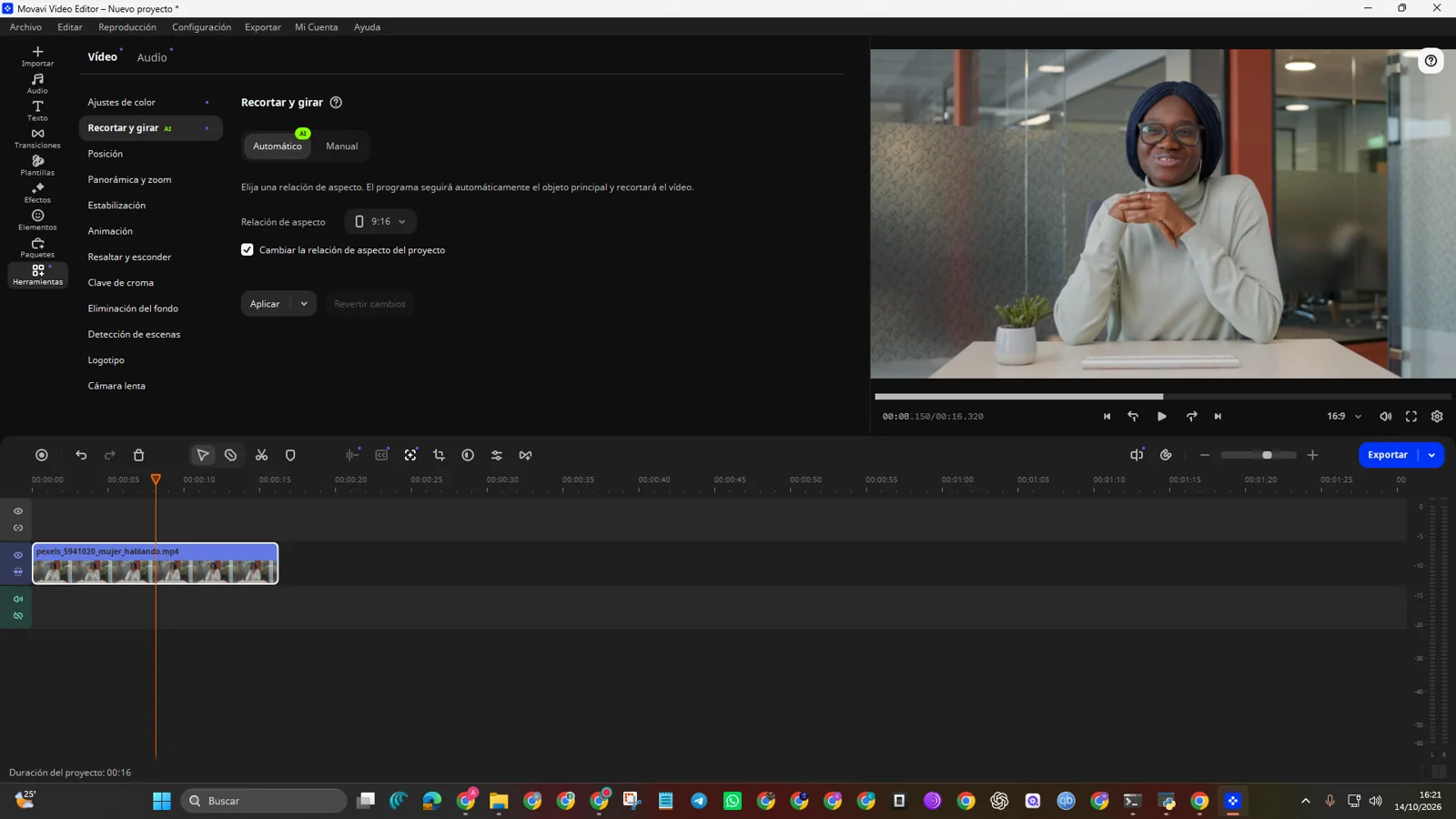
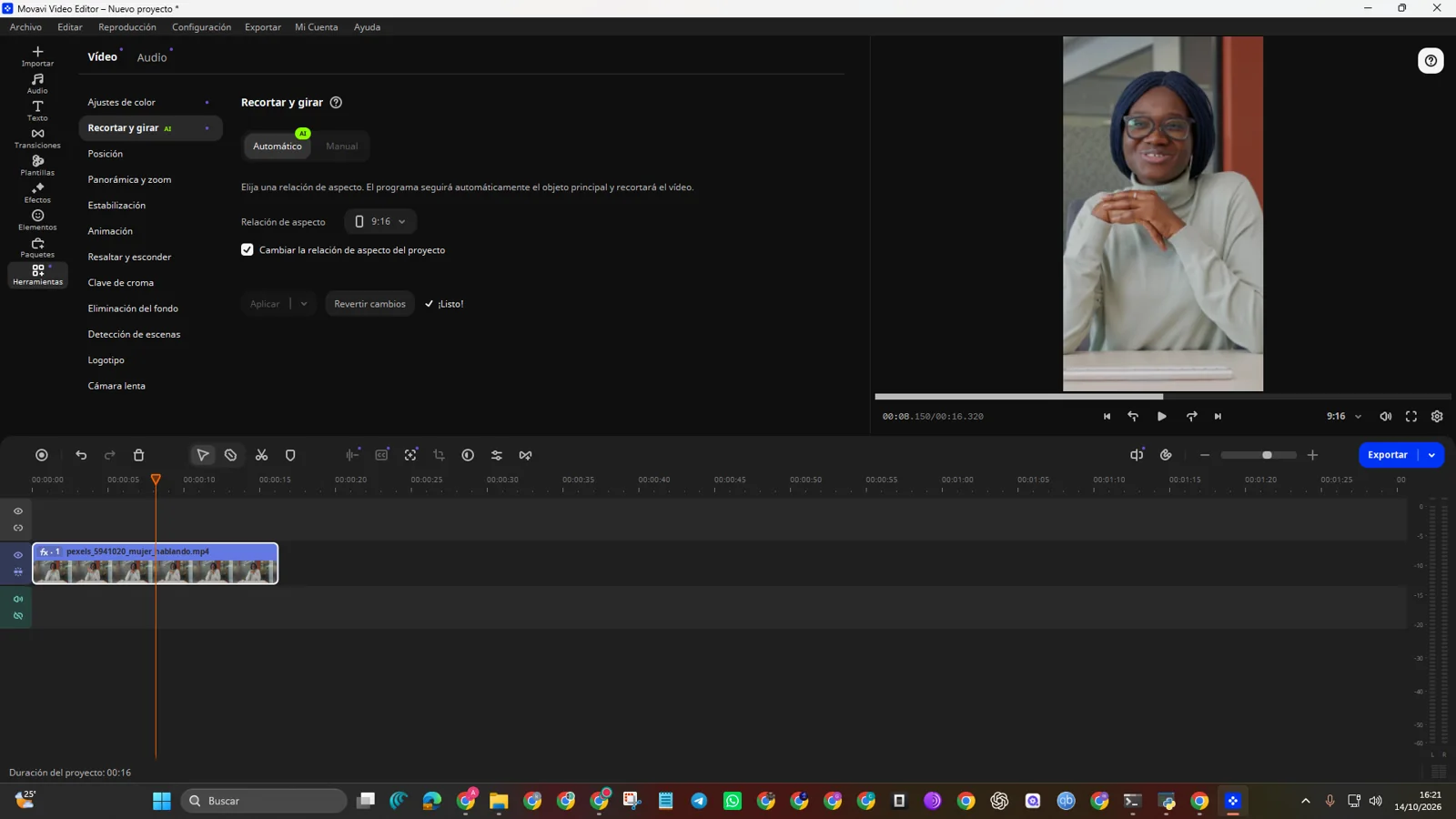
Es la herramienta «Recortar y girar» en modo Automático. Eliges el formato (nosotros 9:16, el de TikTok, Reels y Shorts) y el programa sigue a la persona y recorta el vídeo. Con un clip de 16 segundos de una mujer hablando a cámara, tardó unos 20 segundos y la dejó centrada de principio a fin, sin tocar nada a mano.
2. Subtítulos automáticos en español
En un vídeo nuestro de unos 50 segundos, en español, el programa detectó el idioma solo y escribió los subtítulos en pocos segundos. Las frases que revisamos salieron correctas. Hay más de veinte estilos y una casilla, «Resalta la palabra activa», que marca en color la palabra que se está diciendo.
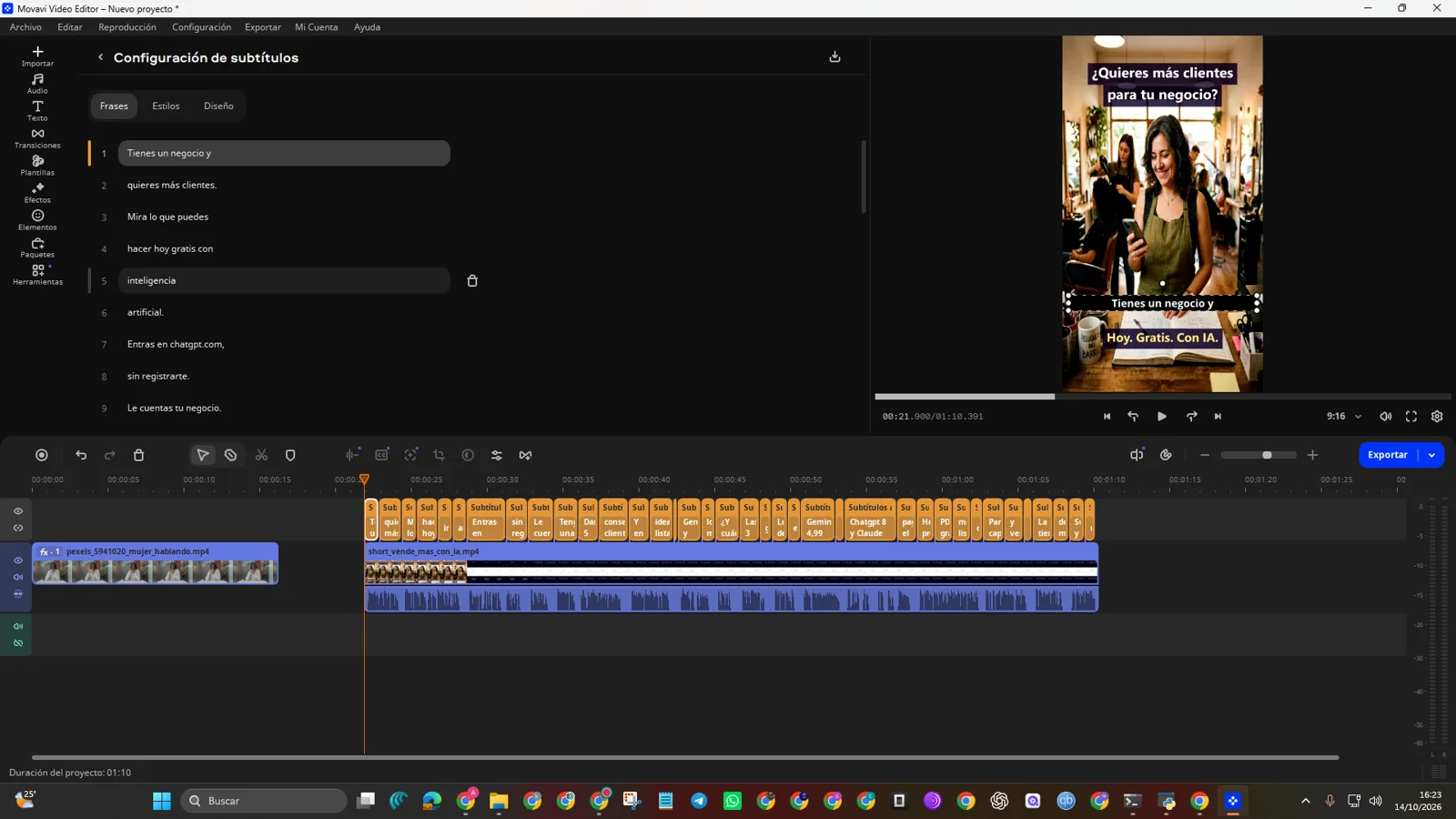
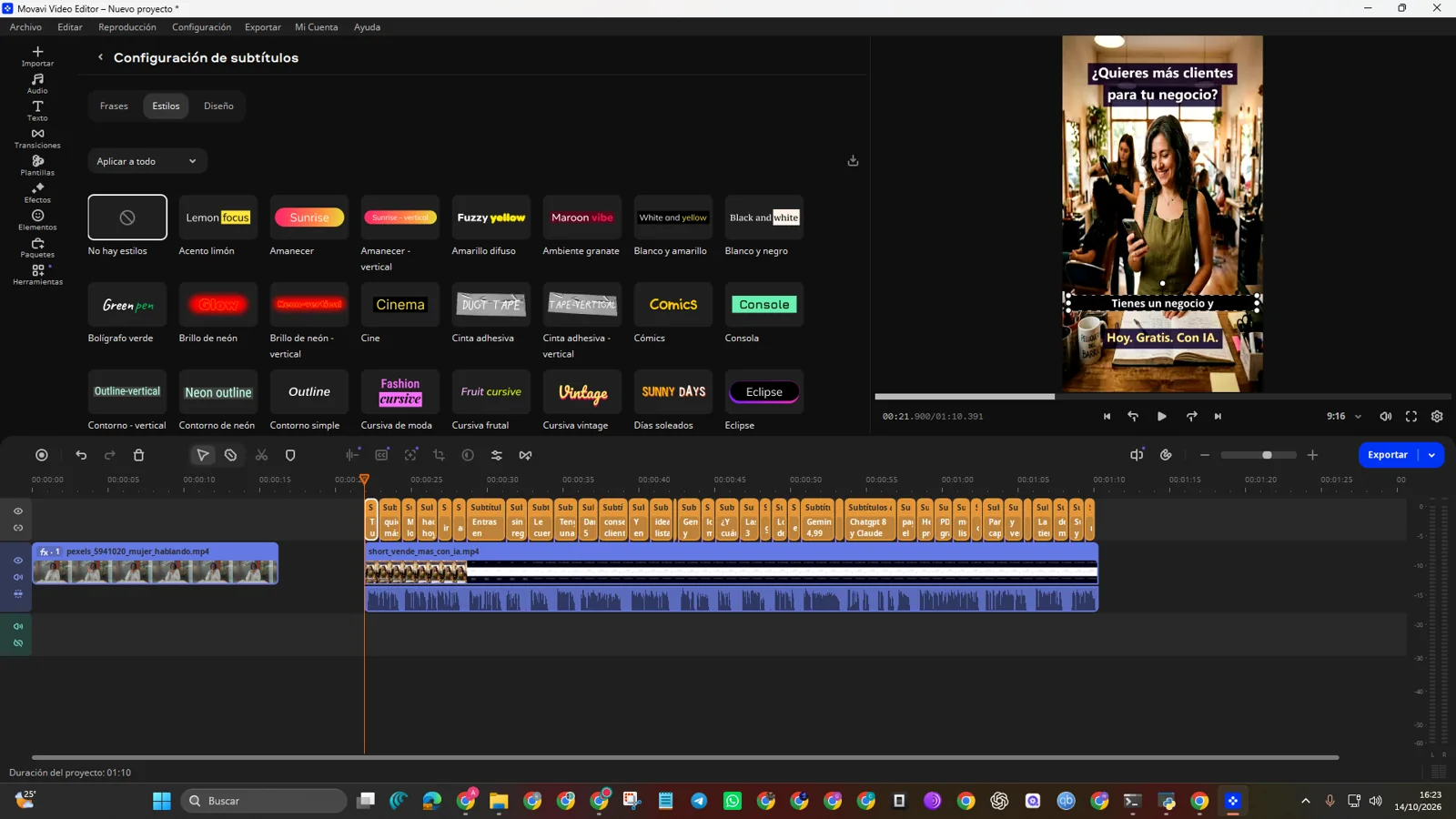
El fallo que encontramos: en formato vertical los subtítulos salen pequeños. El tamaño máximo que nos dejó poner fue 60, y arrastrar la caja de la vista previa solo la ensancha, no agranda la letra. Para shorts con letra grande, tendrás que usar otra herramienta (por ejemplo Submagic) o repasar el resultado antes de exportar.
3. Plantillas nuevas
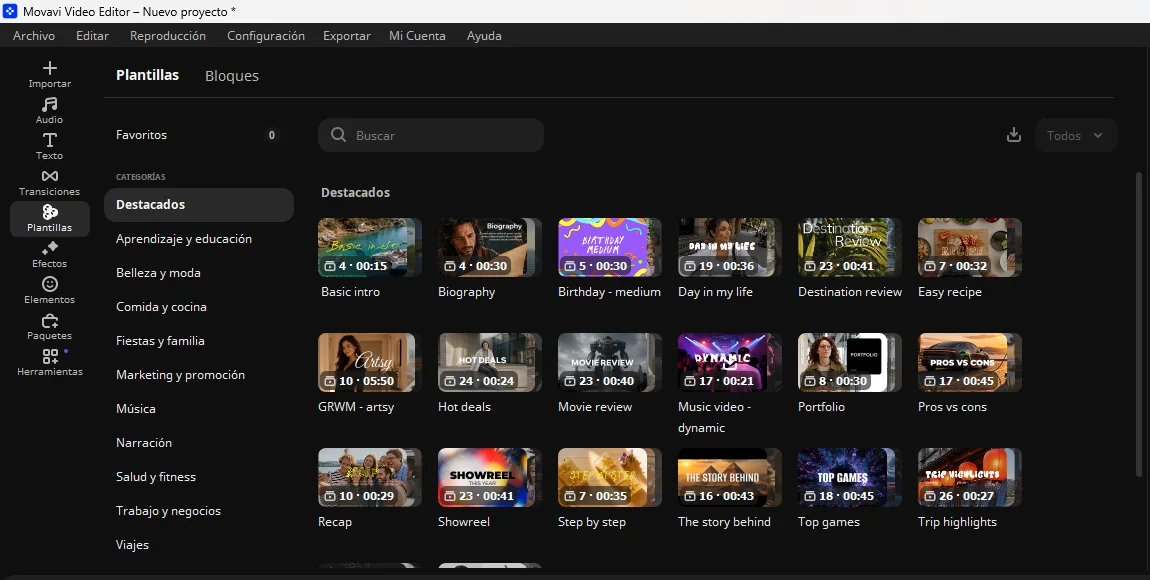
La versión 2027 trae una pestaña de Plantillas (y otra de Bloques) con montajes ya hechos por categorías: aprendizaje, belleza, cocina, marketing, viajes… Cada plantilla indica su duración y cuántos clips lleva. Las vimos, pero no las probamos a fondo, así que no opinamos todavía sobre el resultado.
Lo que no probamos
No probamos los Bloques, el recorte previo antes de llevar el clip a la línea de tiempo ni la reducción de ruido en vídeo. La reducción de ruido de vídeo que anuncia Movavi no la encontramos en el panel de herramientas de vídeo (puede estar en otro menú), así que no opinamos sobre ella.
Nuestra valoración: si grabas en horizontal y publicas en vertical, el recorte automático ahorra un trabajo pesado. Los subtítulos automáticos aciertan con el español, aunque la letra pequeña te obliga a repasar. Si quieres probarlo, descarga Movavi gratis.
¿Qué es Movavi Video Editor?
Movavi Video Editor es un programa de edición de vídeo para ordenador (Windows y Mac) diseñado para gente que no es editora profesional: creadores, familias, profesores, pymes. Lo desarrolla Movavi, una compañía fundada en 2004 con producto vendido en más de 190 países. Su promesa es simple: cortar, montar y exportar un vídeo con buen aspecto sin curva de aprendizaje, con la interfaz en español y decenas de miles de efectos, filtros y transiciones listos para arrastrar y soltar.
La versión de 2027 (v27.1) incluye herramientas de IA de un clic: subtítulos automáticos, eliminación de ruido de audio y un recorte inteligente que sigue al protagonista para pasar de horizontal a vertical sin pelearte con el encuadre, además de plantillas y bloques nuevos.
Lo que puedes hacer con Movavi
✂️ Edición fácil
Corta, recorta, ajusta color y velocidad en una línea de tiempo renovada, pensada para ir rápido.
💬 Subtítulos con IA
La IA convierte tu voz en texto y crea subtítulos automáticos en casi cualquier idioma, con un clic.
🎯 Recorte con seguimiento
Mantiene al presentador o al producto centrado y convierte clips horizontales en verticales para redes.
🔇 Quitar ruido
Limpia el audio de fondo con un clic para que la voz se entienda sin equipos caros.
🎨 Filtros y efectos
Más de 10.000 efectos: filtros, LUT, corrección de color, títulos, introducciones y estabilización.
⚡ Copiar estilo
Copia color, retoques y ajustes de audio de un clip a otro en segundos para un acabado uniforme.

Precios de Movavi: ¿es gratis?
Sí, puedes descargar Movavi gratis, pero con matices: la versión gratuita es una prueba de 7 días, deja marca de agua en los vídeos exportados y limita la duración. Para uso real hay tres formas de comprarlo, y aquí está la parte interesante: además de las suscripciones, existe una licencia vitalicia de pago único. Precios orientativos (varían según región y ofertas):
🎟️ Descuento para lectores de iaranking
Movavi nos ha facilitado un cupón exclusivo: 15 % de descuento en las suscripciones de un año, aplicando el código IARANKING al pagar.
Válido hasta el 4 de noviembre de 2026. Un detalle importante para que no te lleves una sorpresa: el cupón solo funciona con las suscripciones anuales, no con la licencia vitalicia de pago único. Y esa licencia sigue siendo, como explicamos más abajo, la opción que más nos convence si piensas usar el programa más de un año.
| Plan | Precio aprox. | Para quién |
|---|---|---|
| Gratis | 0 € · 7 días | Probar. Con marca de agua y límites de exportación. |
| Mensual | ~19 €/mes | Un proyecto puntual sin compromiso largo. |
| Anual | ~80 €/año | Quien edita a menudo y quiere todas las actualizaciones. |
| Vitalicia ⭐ | ~100 € pago único | Pagar una vez y olvidarte de la suscripción. |
La licencia vitalicia es el argumento estrella de Movavi frente a rivales que solo alquilan por meses: pagas una vez y el programa es tuyo. Como los precios cambian con frecuencia por promociones, conviene consultar las ofertas actuales en su web antes de decidir.
Pros y contras
✅ A favor
- De los más fáciles para principiantes, e interfaz en español
- Opción de licencia vitalicia (pago único, sin suscripción)
- Herramientas de IA de un clic: subtítulos, ruido, recorte inteligente
- Windows y Mac, ligero y con buena valoración (Capterra 4,8)
- Empresa veterana (desde 2004) con actualizaciones frecuentes
⚠️ A tener en cuenta
- La versión gratis pone marca de agua y limita la exportación
- Se queda corto para edición profesional avanzada (color, multicámara)
- Algunos efectos y paquetes se venden aparte
- Es software de escritorio: no se edita desde el navegador ni el móvil
Movavi vs otras alternativas
Movavi brilla en un terreno concreto: editar vídeo en tu ordenador de forma fácil y con pago único. Pero según lo que busques, otra herramienta puede encajarte mejor:
- Para shorts con subtítulos automáticos y estilo viral en vertical: Submagic está especializado justo en eso.
- Para trocear un vídeo largo en clips para redes con IA: mira nuestra reseña de Opus Clip.
- Para generar vídeo desde un producto o texto (no editar el tuyo): Pippit, la IA de CapCut, crea la pieza casi sola.
En resumen: si quieres editar tú mismo tus vídeos sin complicarte y sin pagar para siempre, Movavi es una gran puerta de entrada; si buscas automatizar shorts o generar vídeo con IA, las alternativas de arriba te darán más juego.
¿Para quién NO es?
Si editas desde el navegador o desde el móvil, Movavi no te sirve: es un programa que se instala en el ordenador. Y si buscas acabado profesional con corrección de color o varias cámaras, se queda corto. En ese caso mira Descript, que funciona en el navegador y edita por texto.
¿Merece la pena Movavi? ¿Es fiable?
Si empiezas a editar vídeo y quieres una herramienta seria sin curva imposible, Movavi es una apuesta segura: lleva desde 2004, la usan más de 70 millones de personas y sus notas en Capterra (4,8) y G2 (4,6) lo respaldan. Su gran ventaja frente a la competencia es poder comprarlo una sola vez con la licencia vitalicia, en lugar de pagar una suscripción eterna. Ahora bien, sé realista: la versión gratis pone marca de agua y limita la exportación, y para trabajos profesionales avanzados se queda corto. Mi consejo: descarga la prueba gratuita, edita un par de vídeos reales y, si te convence lo fácil que es, da el salto a la licencia vitalicia para quitarte la marca de agua sin ataduras mensuales.
Editar vídeo fácil, y de una sola vez
El editor para principiantes con IA de un clic y licencia de pago único. Pruébalo gratis.
Este artículo contiene enlaces de afiliado: si contratas a través de ellos, iaranking puede recibir una comisión sin coste adicional para ti. Nuestra valoración es independiente.
👉 Guía completa: Las mejores IA de vídeo y audio de 2026.

Contenido elaborado con la asistencia tecnológica de AURA y supervisión editorial. Sobre IARanking → Fermín Sánchez es el responsable editorial de IARanking. Analizamos, comparamos y rankeamos herramientas de inteligencia artificial con criterio independiente, sin marketing, para ayudarte a elegir la IA que de verdad necesitas.